

iPad Air2 のバッテリーが劣化してきたので、思い切って自分で交換してみました。
結論としては「できるけれど、かなり神経を使う作業」です。
他のiPadも同様の手順でできると思います。
同じように交換を検討している方の参考になれば幸いです。

私のお古を使えるようにしたんだよね。
難易度・作業時間・必要工具など
- 作業難易度:中〜高
- 作業時間:1〜2時間
- 必要工具:ヒートガン(またはドライヤー)、吸盤、ピック、内張り剥がし、精密ドライバー
- リスク:液晶割れ、ケーブル断線、加熱しすぎによる故障
購入したiPad用バッテリー
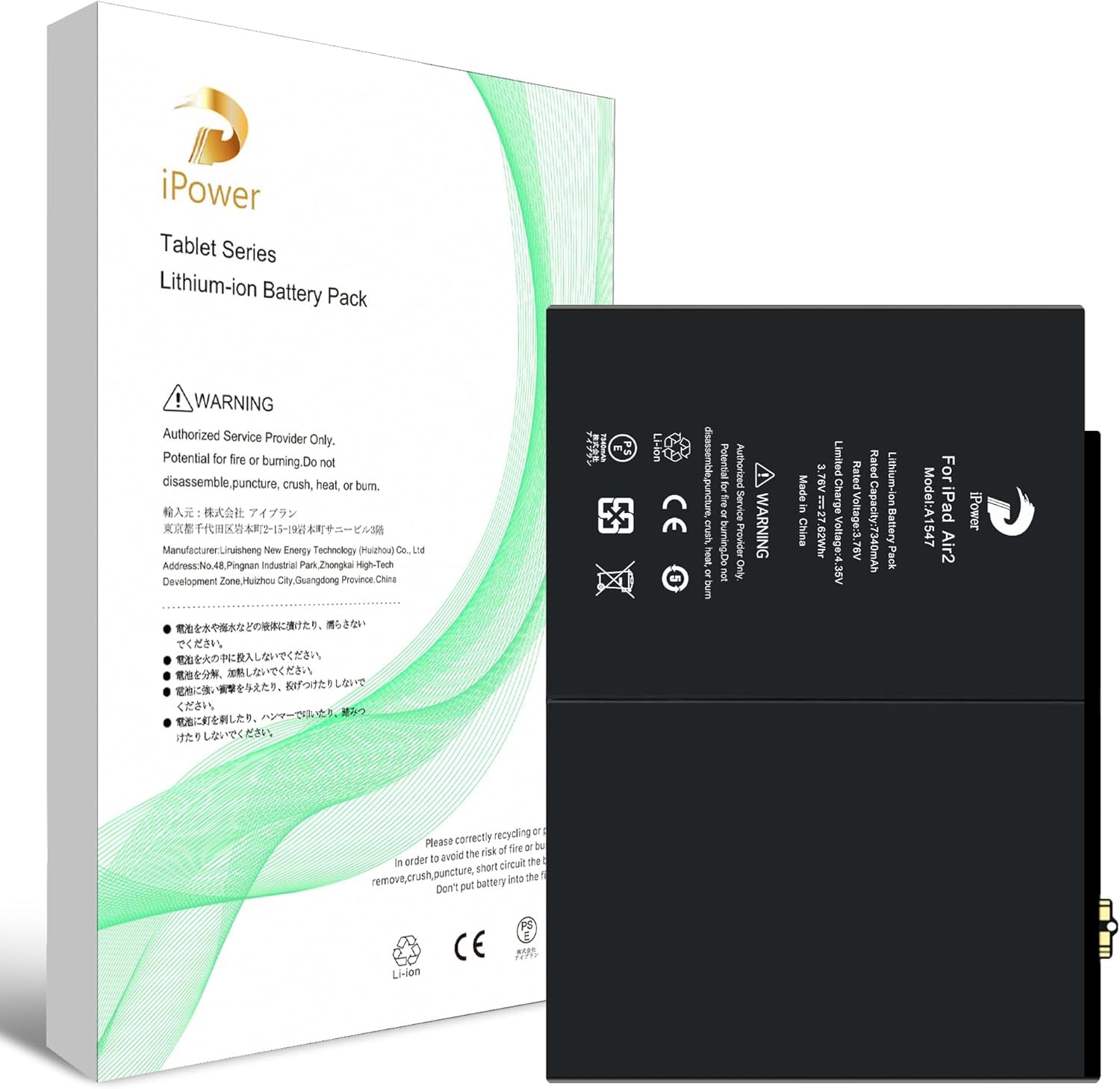
私が購入したのは下記のiPad Air2用互換バッテリーです。
2021年12月に楽天市場にて購入しました。(税込価格約¥2,800)
購入してずっと放置しており2023年5月にようやく作業しました。
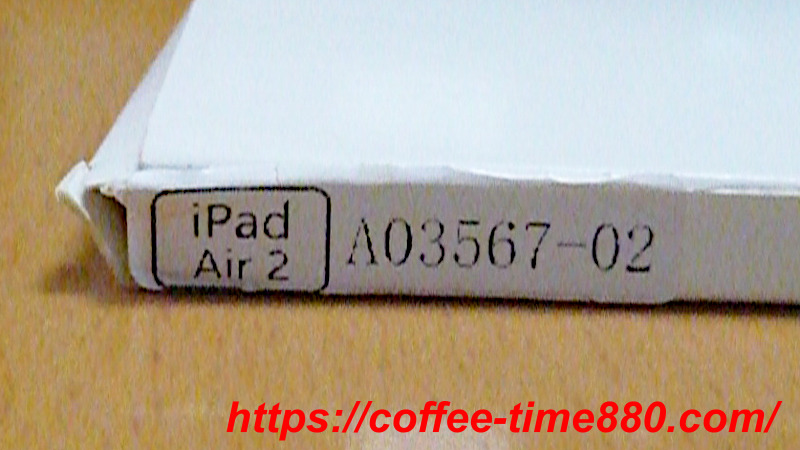
A03567-02と箱には記載されてますが、バッテリーにはA1547(おそらくこっちが型番)と記載されています。
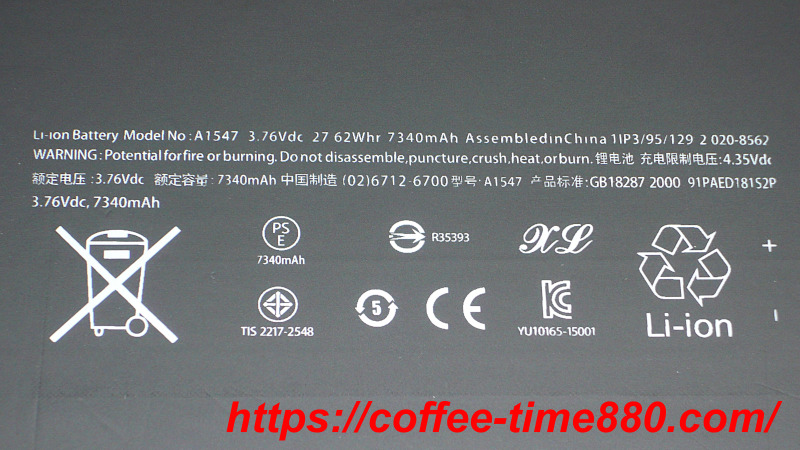
色々な型番があるようですので、お手持ちのiPadを確認して購入して下さい。
iPad Air2用のバッテリーはこちら👇
取り付けに使用した工具
- ヒートガン(ドライヤーでも可)
- 吸盤(液晶パネル取り外し用)
- つまようじ(液晶パネル取り外し用)
- ピック(液晶パネル取り外し用)
- 内張りはがし(バッテリー取り外し用)
- 精密ドライバー
- クリヤーファイル(液晶取付時の保護用)
- クランプ(液晶画面圧着用)
上記工具が全て必要な訳ではありません。
下記の作業内容をみて、必要なものを用意して下さい。
個人的には、テレホンカードのような薄いプラスチックカード(液晶パネル取り外し用)があれば良かったと思ってます。
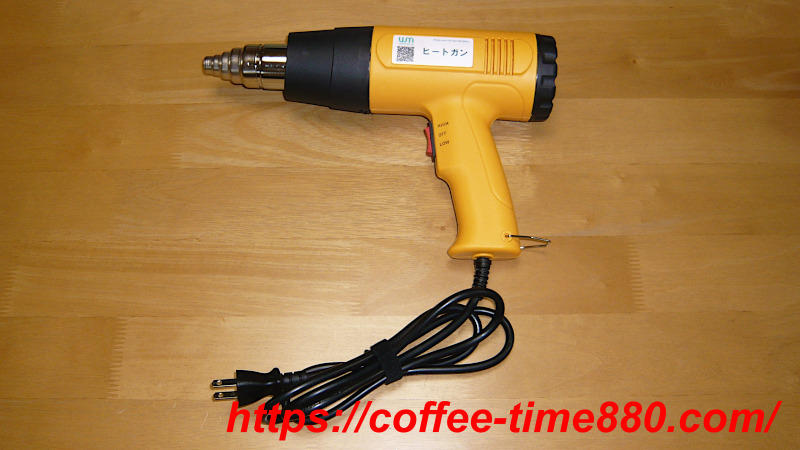
使用したヒートガンです。
ドライヤーより高温になるので注意が必要です。
ドライヤーでも作業できると思います。
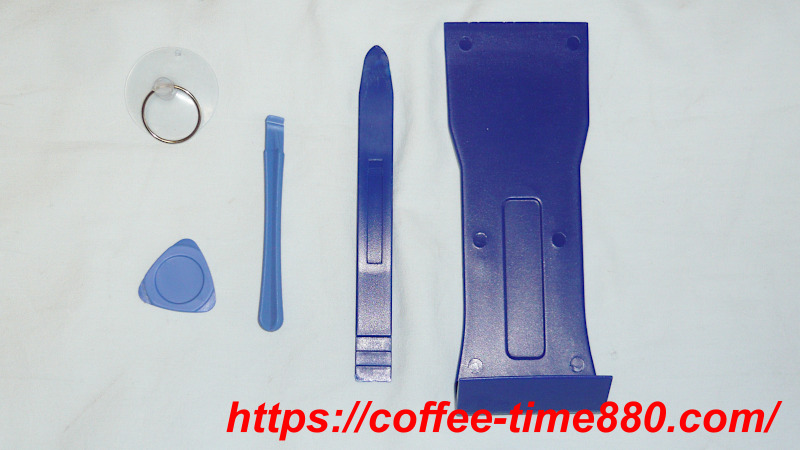
吸盤やピックは液晶パネル外しに使用し、内張りはがしはバッテリーの取り外しや取り付けに使用しました。
違うものでも代用できると思います。
バッテリー交換手順
それではバッテリー交換手順を解説します。
お決まりですが、作業は自己責任でお願いします。
①準備
作業開始前に以下の準備をしましょう。
- バックアップ
- バッテリー残量を減らす(やった方がベター)
- 電源オフ(スリープではダメ)
②液晶パネルを外す
液晶パネルを外すコツ
- 上部から温めて吸盤で浮かせる
- カメラ・ケーブル周辺は特に慎重に
- ピックは“浅く・水平に”差し込む
内部構造と注意点
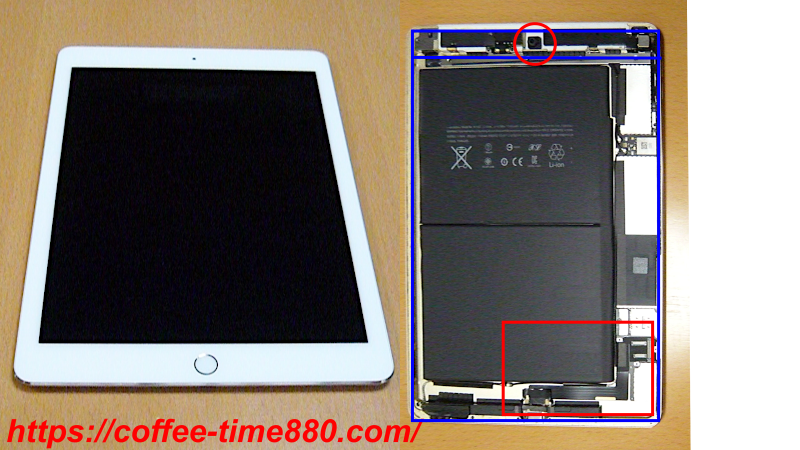
iPad Air2の液晶パネルは本体と粘着テープのようなもので貼り付けられていて、ネジ止めはされていません。
粘着テープは左の写真の青色の部分に使われており、上部は外側だけでなく、カメラの奥の2ヶ所付いているので注意して下さい。
これを全てはがすことで、液晶パネルが外れます。
センサー類やケーブルを切らないように液晶パネルを外さないといけません。
カメラ周辺(上部赤丸)と指紋センサーのケーブル(右下四角)は特に断線しやすい部分なので注意が必要
液晶パネルの外し方
先ずは液晶パネルの上部から外します。
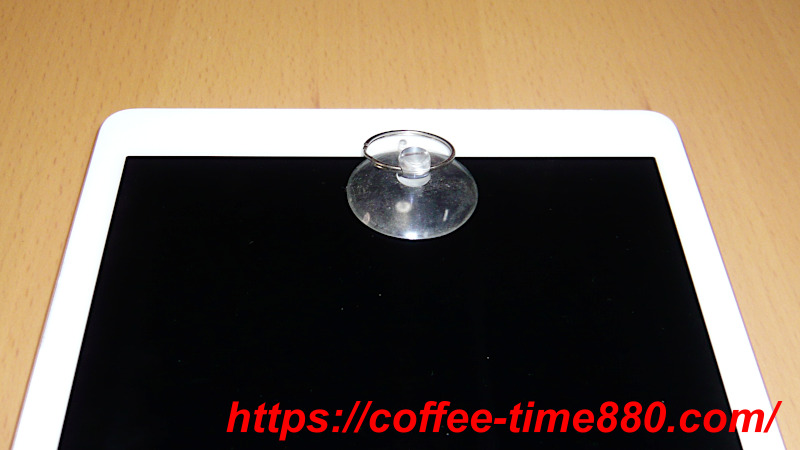
ヒートガン(もしくはドライヤー)で温めながら吸盤でパネルを浮かせます。
温めすぎると液晶画面がおかしくなり、冷えたまま浮かせると割れる危険があります。
少しずつ温度を上げながら様子をみつつ慎重に作業しましょう。
温めて、ピックを入れて浮かせ、つまようじを差し込んで元に戻らないようにします。
(写真は上下逆になってます。)

中の配線やセンサー類を破損しないように、つまようじやピックはできるだけ画面に対して水平に差し込みます。
カメラのある部分は2カ所シールされているので、薄いプラスチックカードがあると作業しやすかったと思います。
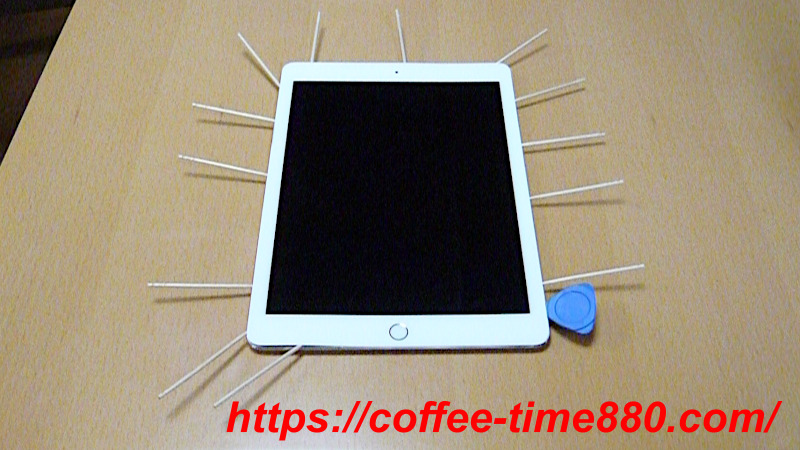
全てのシールを外して液晶パネルを浮かせます。
まだ液晶パネルを持ち上げてはいけません。
下側にケーブルがあるので、下の写真のように上側を持ち上げます。
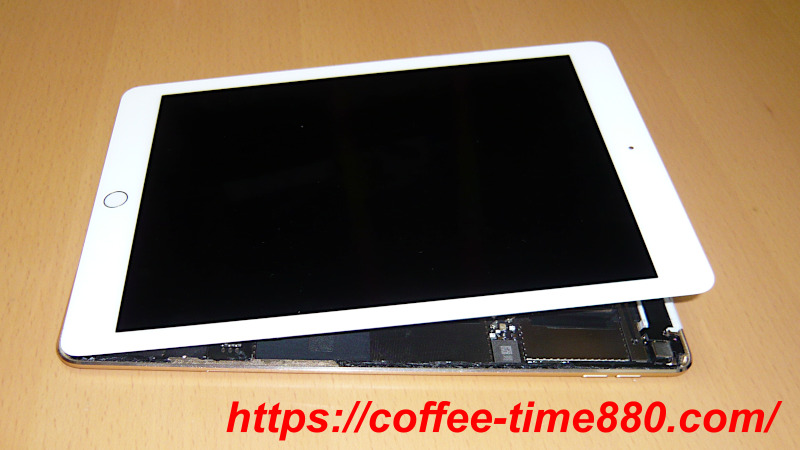
ケーブルは本体右下に3本のビスで取り付けられており、これを外すと液晶パネルと本体を分離できます。
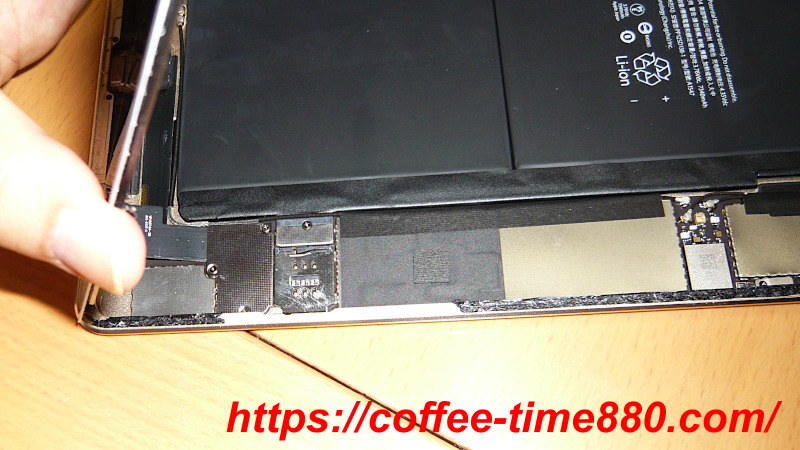
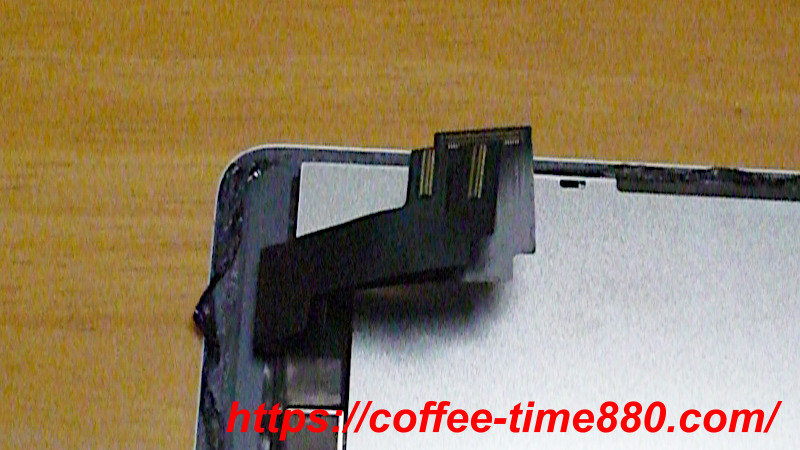
3つのコネクタ配線となってます。
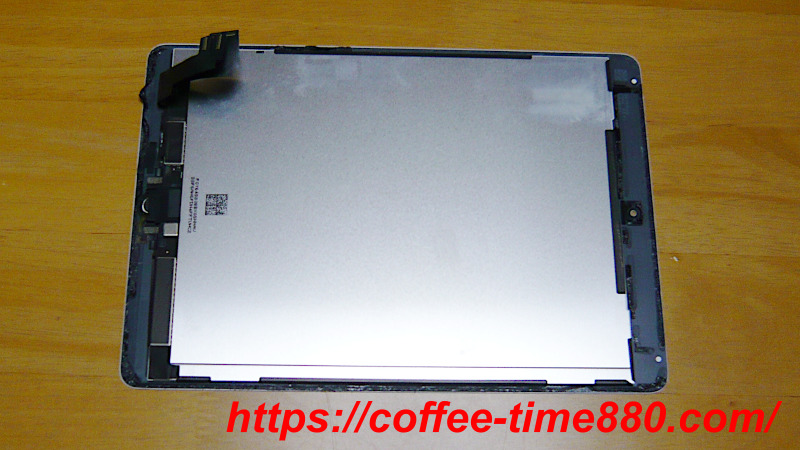
液晶パネルが取り外せました。
③バッテリーの取り外し
バッテリーの外す時の注意点
- 裏面パネルを温めて粘着を弱める
- 内張り剥がしで少しずつ剥がす
- コネクタ周りは無理に力を入れない
- 背面パネルを曲げないように注意
バッテリーの外し方
バッテリーと本体は粘着テープでかなり強固に固定されています。
なので背面パネルをヒートガンで温めながらバッテリーを外します。
私は自動車用の内張りはがしを使用して、バッテリーを取り外しました。
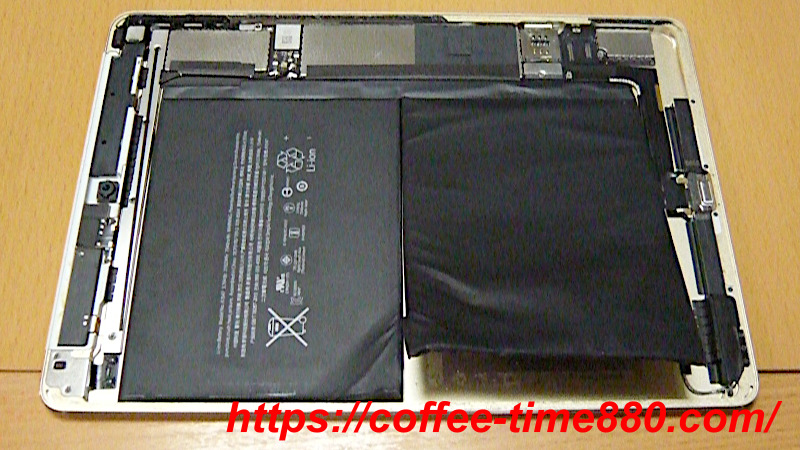
結構しっかりとくっついているので、バッテリーを外す時に背面パネルを曲げないように注意が必要です。
本来はバッテリーと本体とのコネクタ部分(下記写真)を絶縁処理して行うのですが、私はしませんでした。
内張りはがし(青い棒)の先端部分がバッテリーと本体との接続コネクタになります。
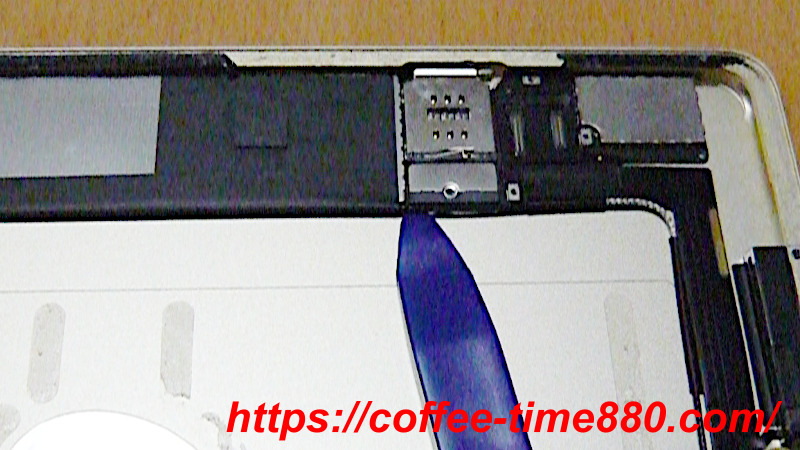
コネクタにバッテリーの端子がはめ込んであるのですが、丸い部分が抜け防止のためピン状になっています。
内張りはがしなどで周りのパーツを浮かせ、抜け防止ピン部分に空間を作らないとバッテリーが外せませんので注意してください。
④組み立て
組み立て時の注意点
- 分解の逆手順で行う
- ショートさせないように注意
- 圧着は均等に実施
- 基本的に防水性は失われる
組み立て手順
組み立ては、分解手順の逆になります。
バッテリー、液晶パネル接続ケーブル、液晶パネルの順に本体に取り付けます。
分解に比べたら非常に楽な作業ですが、変にショートさせないように注意して下さい。
もともとの粘着テープをそのまま使用し、液晶パネルを取付けましたので防水性はありません。
手持ちのクランプを総動員して圧着しました。
クリヤーファイルを切り取り、液晶画面と背面パネルを保護してます。
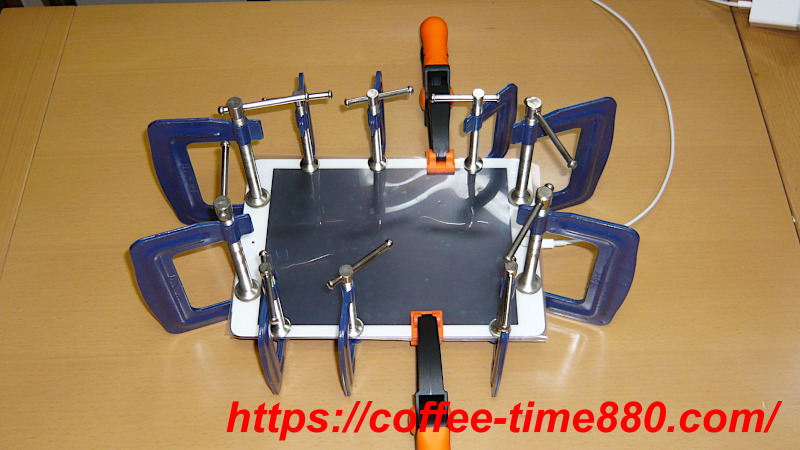
充電しながら一晩放置しました。
以上で作業は終了です。
iPad Air2のバッテリー交換をした感想
iPad Air2のバッテリー交換をDIYで行った個人的な感想です。
- 費用は安く済むが、作業はかなり神経を使う
- 液晶を割るリスクが高い
- 作業後の防水性はなくなる
- 「壊れてもいい覚悟」がある人向け
- 不安な人はショップに任せた方が安心
液晶パネルを外してバッテリーを交換し、元に戻すだけの作業ですが、結構大変です。
心配な人はショップに任せた方が安心ですね。
まとめ
スマホやタブレットをバッテリー交換することで、まだまだ使用することができます。
最近の製品は簡単にバッテリー交換できない構造になっていますので大変ですが、上手くいけば安価に再生することができます。
壊れてもいいやという軽い気持ちで作業してみてはいかがでしょう?
自信のない方は、ショップでやってもらいましょう。
作業中はずっと緊張していましたが、無事に電源が入った瞬間は本当にホッとしました。
最後までお読み下さりありがとうございました。
気に入っていただけたら、ブックマークやシェアしていただけると嬉しいです。m(__)m

それでは、皆さんも『めんどくさい事を楽しみましょう!』
コメント